SSH Tunnels: o canivete suíço que você não está usando
Aproveitando o embalo do meu último conteúdo sobre VPN com o WireGuard, hoje trago o seu primo minimalista: SSH Tunnels na prática. Vamos ver um túnel local com -L, remoto com -R e dinâmico com -D.

Depois dessa, você vai conseguir expor um serviço rodando na sua máquina para fora (mesmo com NAT ou firewall no meio do caminho), acessar um serviço remoto como se estivesse sentado de frente para o próprio servidor e, de quebra, ainda criar um proxy SOCKS. Tudo isso via SSH.
Nesse texto, vou assumir que você já tem uma conexão SSH com um servidor qualquer. Ele nem precisa ter IP público para os exemplos fazerem sentido, mas vai ser muito mais legal se tiver 😈.
Falando em servidores
Se você estiver precisando de um servidor para hospedar seu site, aplicação ou projeto, dá uma olhada na Hostinger.
Estou deixando meu link com desconto abaixo. Isso pode te garantir até 2 anos de benefícios.
Acesse: Hostinger + Otávio Miranda
Cupom: OTAVIOMIRANDA
Em vídeo:
Se quiser assistir ao invés de ler (mas aqui tem muito mais informação):

O que é um SSH Tunnel?
Todo mundo já sabe que SSH serve para abrir terminal em outra máquina. O que pouca gente te ensina é que aquele mesmo canal criptografado pode carregar outro tipo de tráfego.
E se você parar para pensar, tudo começa a fazer mais sentido. O túnel já está aberto e seguro, que tal aproveitar a oportunidade para encaixar uma conexão com banco de dados, uma requisição HTTP ou qualquer coisa que use TCP?
O SSH suporta três tipos clássicos de tunnel:
Local -L - Abre uma porta na sua máquina e encaminha para um destino visto
do lado do servidor SSH. Com ele você poderia dizer algo como: “Quando alguém
acessar a porta 4321 na minha máquina, conecte em localhost:5432 no servidor e
me entregue isso aqui”. E, magicamente, ao usar localhost:4321, você recebe
um PostgreSQL como se estivesse lá no servidor.
Remote -R - Faz o caminho contrário: abre uma porta no servidor e manda o
que cair nela para um destino visto do lado da sua máquina. É a carta na manga
quando você quer mostrar algo local para fora usando a conexão SSH que já saiu
da sua rede. Alguém acessa a porta 8000 no servidor e o SSH chama a sua máquina
na porta 3000.
Dynamic -D - Cria um proxy SOCKS na máquina onde você executou o SSH. Tudo
que você apontar para esse proxy passa a sair pelo servidor SSH. Se você
configurar isso no sistema, os apps que respeitam o proxy do sistema entram no
mesmo barco também.
Se quiser usar uma ferramenta automatizada, fiz o SSH Toolkit, é uma ferramenta de código aberto que te ajuda a gerar esses túneis de forma visual. Faz mais do que isso, mas vou te falando ao longo do texto.
Bora destrinchar cada um.
sshd_config
Estou escrevendo isso depois de terminar o artigo inteiro. Eu tinha espalhado
essas configurações pelo texto, mas faz mais sentido deixar tudo junto antes de
você sair abrindo túnel e depois culpar o SSH (client) por algo que foi o sshd
(server).
Abra o arquivo de configuração do servidor SSH. Em geral ele fica aqui:
# Linux
/etc/ssh/sshd_config

# Algumas distros também usam includes aqui
/etc/ssh/sshd_config.d/*.conf

# macOS
/etc/ssh/sshd_config
No OpenSSH, AllowTcpForwarding, PermitOpen e PermitListen já costumam vir
liberados por padrão. O que costuma pegar a galera de surpresa é o
GatewayPorts, porque ele vem de fábrica como no.
Se você endureceu a config do sshd, garanta pelo menos isso:
# Necessário para -L, -R e -D
AllowTcpForwarding yes

# Só se você restringiu destinos ou portas remotas
# No final, deixo um aviso sobre isso.
PermitOpen any
PermitListen any

# Necessário para expor um -R para outras máquinas
GatewayPorts clientspecified
Resumo rápido do que interessa:
AllowTcpForwarding yeslibera os forwards TCP.PermitOpen anysó é necessário se você travou os destinos permitidos para-L/-D.PermitListen anysó é necessário se você travou as portas/endereços permitidos para-R.GatewayPorts clientspecifieddeixa o cliente escolher se o-Rvai escutar só emlocalhostou em0.0.0.0.
Depois de alterar isso, reinicie o serviço SSH.
# Linux
sudo systemctl restart sshd # ou ssh

# macOS
sudo launchctl kickstart -k system/com.openssh.sshd
O SSH Toolkit também te ajuda nisso.
Local Forward (-L): “trago a porta de lá pra cá”
Esse é o mais simples. Você abre uma porta na sua máquina e tudo que chegar nela é encaminhado, pelo túnel SSH, para um destino do outro lado. O resultado é que, ao acessar essa porta, quem responde é o servidor.
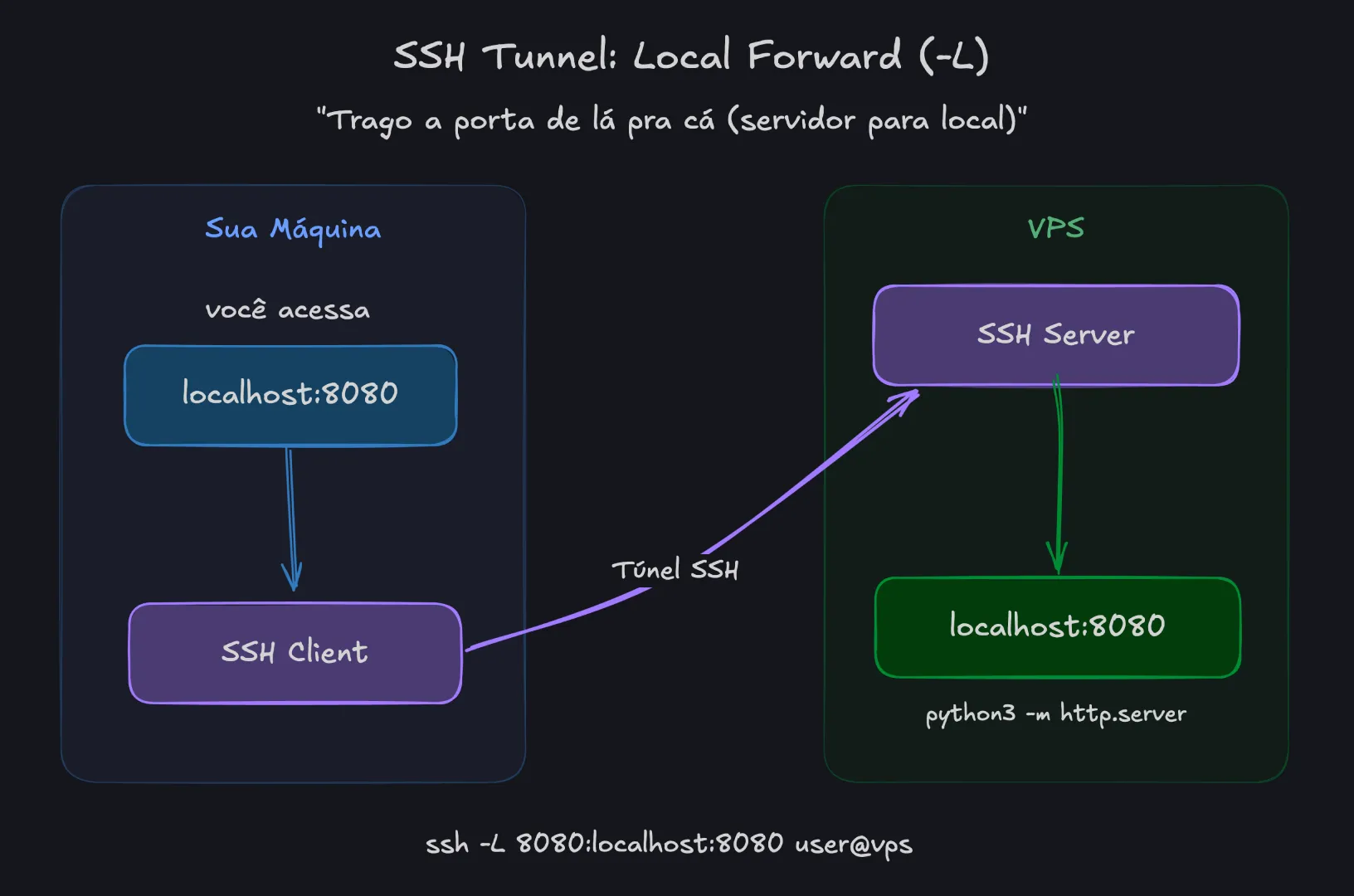
Todos os diagramas estão aqui (via excalidraw).
A sintaxe
# Sua porta local encaminha para <host:porta> visto do lado do servidor SSH
ssh -L <porta_local>:<host_remoto>:<porta_remota> <user@servidor>

# Obs.: na maioria das vezes eu uso -N antes de -L para ele só focar no túnel
Fluxo
sua_máquina:porta_local -> túnel SSH -> servidor -> host_remoto:porta_remotaNa prática
Você tem um VPS e subiu um servidorzinho HTTP nele. Esse servidor escuta em
localhost:8080. Você não liberou a porta no firewall, não configurou NGINX,
não fez nada. Exemplo:
# caminho_qualquer tem um index.html
python3 -m http.server 8080 -d caminho_qualquer
Na sua máquina você pode encaminhar a porta local 8080 para localhost:8080
do servidor assim:
# ---> você:vps --->
ssh -L 8080:localhost:8080 user@seu-vps
Agora, se você abrir http://localhost:8080 no navegador, vai ver o conteúdo do
VPS como se estivesse lá. Sem liberar porta, sem configurar nada. Tipo um
teletransporte.
O localhost ali no meio da sintaxe se refere ao ponto de vista do
servidor. Ou seja, “conecte em localhost:8080 do servidor e traga pra
minha porta 8080”.
Outro exemplo: banco de dados
Um PostgreSQL rodando no servidor, porta 5432, escutando só em localhost.
Sem acesso externo.
# Isso é o mais comum, mesma porta
ssh -L 5432:localhost:5432 deploy@servidor
Conecte seu cliente local em localhost:5432. Pronto, você está no banco
remoto.
Se a porta 5432 já estiver ocupada na sua máquina, sem pânico. É só mudar a
local:
# Você controla qual a porta quer usar no seu lado
ssh -L 15432:localhost:5432 deploy@servidor
Agora use localhost:15432. Isso continuará chamando “5432” no lado do
servidor.
Remote Forward (-R): “mando minha porta pra lá”
Esse é o inverso. Você abre uma porta no servidor e tudo que chegar lá volta pelo túnel até a sua máquina. O resultado é que, ao acessar essa porta no servidor, quem responde é sua máquina local.
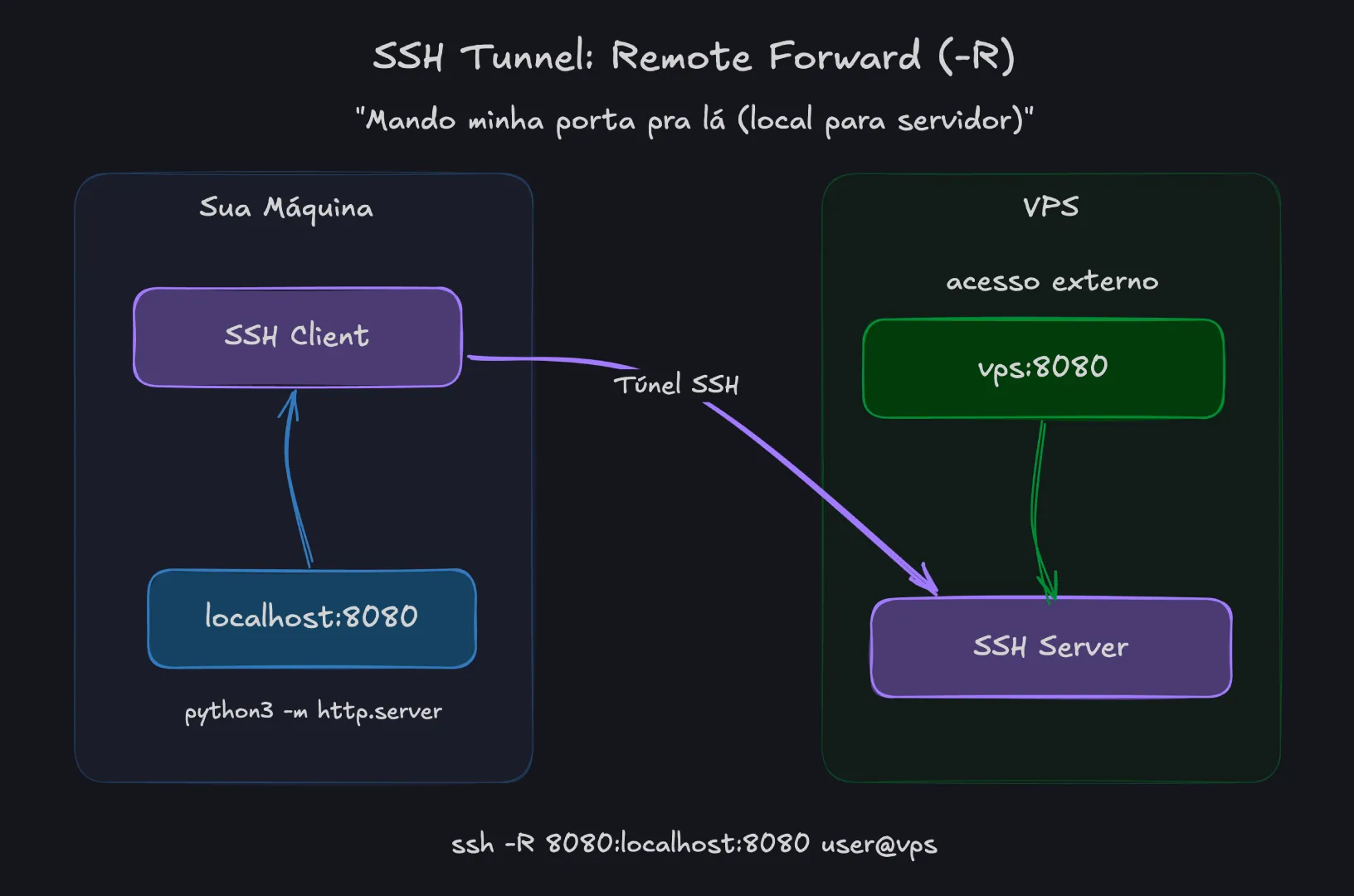
A sintaxe
# A porta no servidor encaminha para <host:porta> visto do lado da sua máquina
ssh -R <porta_remota>:<destino_local>:<porta_destino> <user@servidor>
O fluxo
servidor:porta_remota → túnel SSH → sua_máquina → destino:porta_destinoNa prática
Agora vira o jogo. Você tem um servidorzinho rodando na sua máquina:
Mesmo exemplo, só que… 😏
# caminho_qualquer tem index.html
python3 -m http.server 8080 -d caminho_qualquer
Quer que alguém acesse isso pelo seu VPS? Faz esse túnel com -R:
# Cria a porta 8080 no VPS apontando para a sua máquina local
ssh -R 8080:localhost:8080 user@seu-vps
Esse comando cria uma porta 8080 no VPS apontando para localhost:8080
da sua máquina. O localhost aqui é visto do lado do cliente SSH, ou seja,
do computador onde você executou o comando.
Wait, what? Não funcionou?
Isso acontece. Por padrão, o -R escuta só em 127.0.0.1 no servidor. Ou seja,
um curl http://localhost:8080 rodando no próprio VPS funciona de boa, mas o
tráfego externo (da Internet) bate de frente numa porta fechada.
Para liberar acesso externo, o servidor SSH precisa ter isso no
/etc/ssh/sshd_config:
GatewayPorts clientspecifiedEu prefiro clientspecified porque você escolhe no comando se quer deixar isso
privado ou público. Aí sim você especifica o bind:
ssh -R 0.0.0.0:8080:localhost:8080 user@seu-vpsSe você usar GatewayPorts yes, o sshd força bind no wildcard e você perde um
pouco desse controle fino.
Depois de alterar o sshd_config, reinicie o serviço SSH:
# Linux
sudo systemctl restart sshd

# macOS
sudo launchctl kickstart -k system/com.openssh.sshd
E não esqueça do firewall. Se a porta 8080 está bloqueada no firewall do VPS,
o tunnel funciona, mas ninguém de fora chega lá.
Dynamic Forward (-D): proxy SOCKS
Os dois anteriores conectam portas específicas. O -D é diferente: ele cria um
proxy SOCKS na sua máquina. Qualquer aplicação que suporte SOCKS pode mandar
tráfego por ele, e o servidor SSH conecta no destino final.
Você não precisa definir o destino antes. O proxy decide na hora.
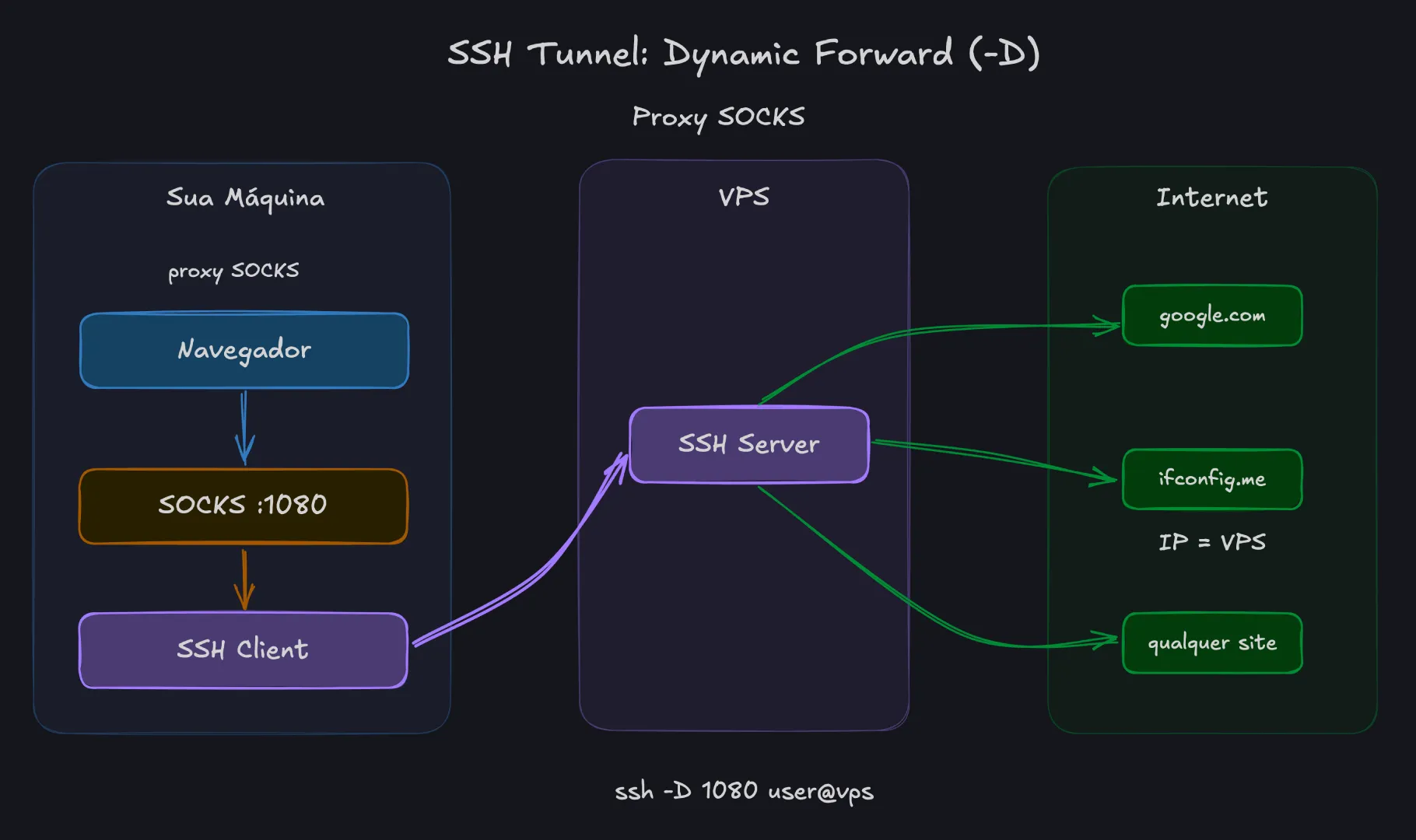
A sintaxe
ssh -D <porta_local> <user@servidor>O fluxo
seu app -> SOCKS proxy (localhost:porta) -> túnel SSH -> servidor -> destino finalNa prática
Você quer navegar como se estivesse no seu VPS. Não é uma VPN completa do sistema inteiro, mas para os apps que usam o proxy a sensação é bem parecida.
Talvez para testar um bloqueio de IP, talvez porque você está naquele Wi-Fi público super duvidoso de aeroporto e não quer ninguém “cheirando” (sniffing) seus pacotes.
ssh -D 1080 user@seu-vpsAgora configure o proxy SOCKS no sistema ou no navegador.
No macOS: vá em Ajustes do Sistema -> Rede -> a interface que está usando
(Wi-Fi, por exemplo) -> Detalhes -> Proxies -> ative Proxy SOCKS → coloque
127.0.0.1 e porta 1080.
Abra o navegador e acesse ifconfig.me ou ip.me. O IP que aparece deve ser o
do seu VPS, não o seu.
Só não mistura as coisas: isso vale para o que estiver usando o proxy, não para todo e qualquer pacote do sistema.
Um detalhe sobre DNS
Dependendo da aplicação, a resolução DNS pode acontecer antes de ir para o proxy. Isso meio que entrega o jogo.
No Firefox, por exemplo, vá em about:config e mude
network.proxy.socks_remote_dns para true. Assim até as consultas DNS passam
pelo tunnel.
Pra variar, o SSH Toolkit também faz isso.
Flags úteis
Na maioria das vezes, você não quer um shell remoto. Quer só o tunnel. Essas flags resolvem:
-N - sem comando remoto
Não executa nenhum comando no servidor. Só mantém o tunnel aberto.
ssh -N -L 8080:localhost:8080 user@servidor-f - manda para o background
Joga o processo SSH pro background depois de autenticar.
ssh -f -N -L 8080:localhost:8080 user@servidorCombinar -f com -N é o padrão para tunnels em segundo plano. Eu gosto de
somar -o ExitOnForwardFailure=yes para o SSH não fingir que deu tudo certo
quando a porta já estava ocupada.
ssh -f -N -o ExitOnForwardFailure=yes -L 8080:localhost:8080 user@servidorQuando cansar da brincadeira, é só caçar e matar o processo:
# encontre o PID
ps aux | grep ssh

# ou, se souber a porta
lsof -i :8080

# mate o processo
kill <PID>
Keepalive
Tunnels podem morrer se ficarem tempo demais sem tráfego ou se algum NAT no meio resolver te abandonar. Para reduzir isso:
ssh -o ServerAliveInterval=60 -o ServerAliveCountMax=3 -L 8080:localhost:8080 user@servidorSe o servidor ficar sem responder, o SSH detecta isso e encerra a conexão sem te deixar adivinhando o que aconteceu.
Múltiplos tunnels de uma vez
Pode empilhar quantos quiser:
ssh -L 5432:localhost:5432 -L 8080:localhost:80 -L 3000:localhost:3000 user@servidorColoca isso no SSH config
Se você levanta um tunnel com frequência, pelo amor de Deus, pare de digitar
esse textão toda vez. Coloca lá no seu ~/.ssh/config:
Host vps-tunnel
    HostName seu-vps.com
    User deploy
    LocalForward 5432 localhost:5432
    ExitOnForwardFailure yes
    ServerAliveInterval 60
    ServerAliveCountMax 3
Agora basta:
ssh -N vps-tunnelTunnels persistentes com autossh
O SSH não reconecta sozinho. Se a conexão cair, o tunnel morre junto. O
autossh resolve isso: ele monitora a conexão e reinicia se precisar.
autossh -M 0 -f -N -o "ServerAliveInterval=60" -o "ServerAliveCountMax=3" \
  -L 5432:localhost:5432 deploy@servidor
O -M 0 desativa a porta de monitoramento do autossh e usa o
ServerAliveInterval do próprio SSH, que funciona melhor.
Se quiser algo ainda mais robusto, crie um serviço no systemd e ele reinicia automaticamente em caso de falha.
Coisas que pegam gente desprevenida
Só funciona com TCP
SSH Tunnels encaminham TCP. Se você precisa de UDP de verdade, vá de
WireGuard. Se precisa de um redirecionamento pontual fora do SSH, socat pode
ajudar. Se quer algo mais para o lado de “quase uma VPN por SSH” para TCP/DNS,
dá uma olhada no sshuttle.
Portas privilegiadas
Portas abaixo de 1024 precisam de root no lado que vai abrir a escuta. Se você
tentar isso com -L:
ssh -L 80:localhost:80 user@servidorVai falhar sem sudo. Use uma porta alta:
ssh -L 8080:localhost:80 user@servidorNo -R, a ideia é a mesma, mas do lado do servidor.
Firewall
O tunnel funciona entre as máquinas, mas se o firewall do servidor bloqueia a
porta do -R, ninguém de fora chega. Libere a porta:
# UFW
sudo ufw allow 8080

# firewalld
sudo firewall-cmd --add-port=8080/tcp --permanent
sudo firewall-cmd --reload
Segurança
Tunnels podem furar políticas de rede. Use com responsabilidade.
Se você mandar o bind para 0.0.0.0 no -L, -D ou -R, qualquer máquina que
consiga alcançar essa porta pode usar o forward. Por isso o SSH costuma ficar em
localhost por padrão. Se for abrir para fora, saiba exatamente o que está
fazendo.
Referência rápida
- Acessar serviço remoto localmente -
ssh -L 8080:localhost:8080 user@servidor - Expor serviço local pelo servidor -
ssh -R 0.0.0.0:8080:localhost:3000 user@vps - Proxy SOCKS para navegação -
ssh -D 1080 user@servidor - Tunnel em background -
ssh -f -N -L 8080:localhost:8080 user@servidor - Tunnel persistente -
autossh -M 0 -f -N -L 8080:db:5432 user@vps - Múltiplos forwards -
ssh -L 5432:db:5432 -L 8080:web:80 user@srv
Quando usar cada tipo?
- Precisa acessar algo que está numa rede remota - Local (
-L) - Precisa expor algo local para o mundo - Remote (
-R) - Precisa acessar vários serviços sem criar um tunnel para cada um - Dynamic
(
-D) - Quer navegar com o IP de outra máquina - Dynamic (
-D)
Conclusão
SSH Tunnel é uma daquelas ferramentas que resolvem o problema em uma linha e, mesmo assim, a maioria das pessoas não usa.
-L traz, -R manda, -D faz proxy. Mais do que isso, é saber que você não
precisa liberar porta no firewall, configurar reverse proxy ou instalar nada
extra toda vez que quer acessar algo de outra máquina.
Isso já está instalado no seu sistema. Usa.
PS.: essa é a minha configuração do ssh ao terminar de escrever isso. Tem um aviso enorme só para me lembrar.
PubkeyAuthentication yes
PasswordAuthentication no
KbdInteractiveAuthentication no
ChallengeResponseAuthentication no
PermitRootLogin no
PermitEmptyPasswords no
UsePAM yes
AuthenticationMethods publickey
PermitUserEnvironment no
PermitUserRC no
X11Forwarding no
AllowStreamLocalForwarding no
AllowAgentForwarding no
PermitTunnel no
MaxAuthTries 4
LoginGraceTime 30
ClientAliveInterval 300
ClientAliveCountMax 2
PrintMotd no
UseDNS no

# ===================================================================
# 🚨 ATENÇÃO: ZONA DE PERIGO (TÚNEIS ESCANCARADOS) 🚨
# ===================================================================
# O bloco abaixo permite que qualquer túnel (-R) exponha portas
# diretamente para a INTERNET PÚBLICA (0.0.0.0).
# Excelente para o nosso laboratório e testes, mas se for rodar em
# PRODUÇÃO real, mude o GatewayPorts para 'no' ou 'clientspecified'
# para evitar expor serviços internos acidentalmente.
# ===================================================================
AllowTcpForwarding yes
PermitOpen any
PermitListen any
GatewayPorts yes
Fui.
Ah, o SSH Toolkit faz ssh hardening também.